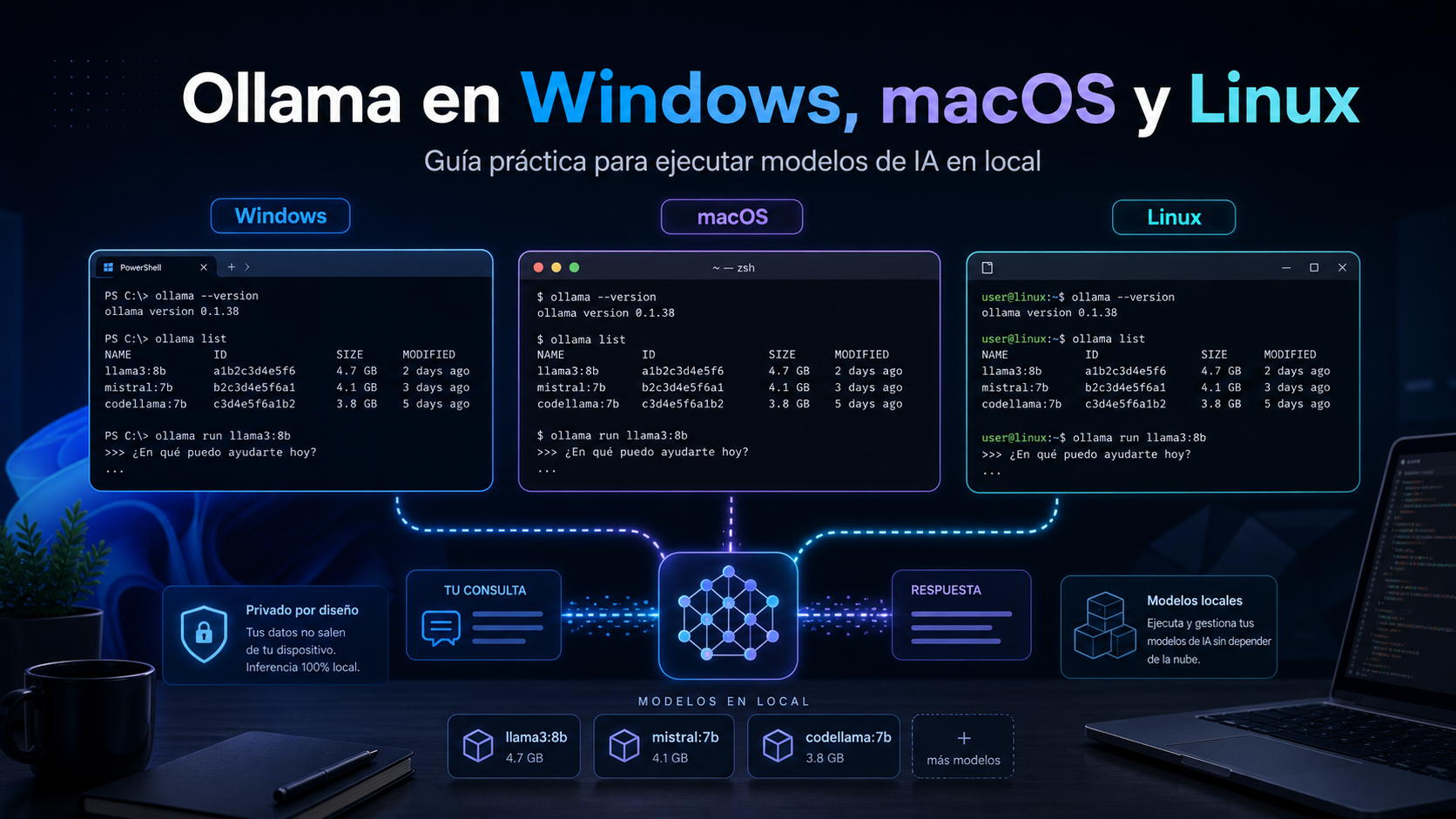
Sejam bem-vindos ao módulo dedicado ao Ollama.
Até agora, muitos projetos de inteligência artificial são construídos consumindo APIs de modelos na nuvem, como OpenAI, Anthropic, Google ou outros provedores. Essa abordagem é muito poderosa, mas não é a única.
Neste tutorial vamos trabalhar com outro cenário: executar modelos de linguagem diretamente no nosso próprio computador.
Isso é importante por várias razões:
- Privacidade local: se forem usados modelos baixados e executados localmente, os prompts e respostas não precisam sair da máquina.
- Custo por inferência: não há custo por token ao executar modelos locais, embora existam custos indiretos de hardware, energia e armazenamento.
- Aprendizado técnico: entender como os modelos são baixados, carregados, executados e expostos ajuda a compreender melhor os sistemas de IA reais.
- Prototipagem rápida: permite experimentar sem depender sempre de uma API externa.
- Integração: o Ollama expõe uma API HTTP local que pode ser consumida a partir de Python, Node.js, .NET, aplicações web, ferramentas RAG e agentes.
O tutorial foi pensado para equipes mistas: Windows, macOS e Linux. Primeiro veremos os conceitos comuns e depois as diferenças específicas de cada sistema operacional.
Sumário
- O que é Ollama
- Quando convém usar modelos locais
- Requisitos do sistema
- Instalação por sistema operacional
- Verificação da instalação
- Como reiniciar o Ollama
- Primeiro modelo local
- Comandos essenciais da CLI
- Onde os modelos são salvos
- Variáveis de ambiente por sistema operacional
- API REST do Ollama
- Integração com Python
- Embeddings para RAG
- Como saber se usa CPU ou GPU
- Context length
- Compatibilidade com a API da OpenAI
- Boas práticas
- Erros frequentes por sistema operacional
- Exercícios propostos
- Encerramento
1. O que é Ollama
O Ollama é uma ferramenta que permite baixar, gerenciar e executar modelos de linguagem de forma local.
Uma maneira simples de entendê-lo é pensar no Ollama como um ambiente de execução para modelos de IA. O usuário pede um modelo pelo nome, o Ollama o baixa caso não esteja disponível, carrega-o em memória e permite usá-lo a partir de:
- linha de comando;
- uma API HTTP local;
- bibliotecas como Python ou JavaScript;
- integrações compatíveis com APIs estilo OpenAI.
Por padrão, o servidor local do Ollama fica disponível em:
http://localhost:11434E sua API base fica disponível em:
http://localhost:11434/apiComponentes principais
| Componente | Descrição |
|---|---|
| Servidor Ollama | Processo que executa modelos e atende requisições locais. |
CLI ollama | Comando para baixar, executar, listar e administrar modelos. |
| API REST | API HTTP local para integrar modelos em aplicações. |
| Modelos | Arquivos baixados localmente que contêm os pesos do modelo. |
2. Quando convém usar modelos locais
O Ollama é especialmente útil quando se quer:
- aprender como os modelos funcionam localmente;
- testar prompts sem custo por token;
- construir protótipos privados;
- fazer testes de RAG em uma máquina de desenvolvimento;
- executar modelos sem conexão permanente à internet;
- integrar IA em ferramentas internas;
- comparar modelos pequenos antes de usar modelos cloud mais potentes.
Comparação rápida
| Aspecto | Ollama local | APIs cloud |
|---|---|---|
| Privacidade | Alta se o modelo rodar localmente | Depende do provedor |
| Custo por token | Sem custo direto por token | Custo por uso |
| Qualidade máxima | Limitada pelo hardware e modelo local | Acesso a modelos de fronteira |
| Velocidade | Depende de CPU/GPU local | Depende da rede e do provedor |
| Offline | Sim, depois de baixar o modelo | Não |
| Manutenção | A cargo do usuário | A cargo do provedor |
Regra prática: use o Ollama para aprender, prototipar e construir soluções locais; use APIs cloud quando precisar de qualidade máxima, escalabilidade gerenciada ou modelos de fronteira.
3. Requisitos do sistema
Os requisitos dependem do modelo que se queira executar.
Requisitos gerais
- 8 GB de RAM no mínimo para modelos pequenos.
- 16 GB de RAM ou mais para trabalhar com mais conforto.
- SSD recomendado.
- Espaço livre suficiente: os modelos podem ocupar desde alguns GB até dezenas ou centenas de GB.
- GPU recomendada para melhor desempenho, embora muitos modelos pequenos consigam rodar por CPU.
Windows
Requisitos típicos:
- Windows 10 22H2 ou superior, ou Windows 11.
- Drivers NVIDIA atualizados se for usada GPU NVIDIA.
- Driver AMD Radeon atualizado se for usada GPU AMD Radeon.
macOS
Requisitos típicos:
- macOS Sonoma 14 ou superior.
- Apple Silicon série M com suporte a CPU/GPU.
- Em Mac Intel/x86, esperar execução por CPU.
Linux
Requisitos típicos:
- Distribuição Linux moderna.
systemdse for usar o Ollama como serviço, como acontece na instalação padrão.- Drivers NVIDIA ou AMD/ROCm corretamente instalados se quiser usar GPU.
- Permissões para instalar serviços ou binários do sistema.
Regra prática de tamanho de modelo
Uma regra aproximada para modelos quantizados em 4 bits:
Modelo de N B parâmetros, onde B significa bilhões, ≈ N × 0.6 GB de RAM/VRAMNesse contexto, 7B significa aproximadamente 7 bilhões de parâmetros.
Exemplos aproximados:
| Modelo | Memória aproximada | Comentário |
|---|---|---|
| 3B | 2 a 3 GB | Bom para máquinas modestas |
| 7B / 8B | 4 a 6 GB | Bom ponto de partida |
| 13B / 14B | 8 a 10 GB | Requer mais memória |
| 32B | 18 a 24 GB | Recomendável GPU grande ou bastante RAM |
| 70B | 40 GB ou mais | Uso avançado |
Esses números são apenas indicativos. O consumo real depende da quantização, contexto, GPU, offloading e configuração do modelo.
4. Instalação por sistema operacional
4.1 Windows
Opção A: instalador gráfico
- Acessar a página oficial de download do Ollama.
- Baixar
OllamaSetup.exe. - Executar o instalador.
- Abrir um novo terminal PowerShell ou CMD.
- Verificar:
ollama --versionNo Windows, o Ollama fica em execução em segundo plano e o comando ollama fica disponível no PowerShell, CMD ou no terminal preferido.
Opção B: winget
Se for usado winget, é possível instalar com:
winget install Ollama.OllamaVerificar se o servidor responde
curl.exe http://localhost:11434A resposta esperada é semelhante a:
Ollama is runningNo Windows PowerShell clássico,
curlpode se comportar de modo diferente porque pode ser resolvido como alias. Para evitar problemas, usecurl.exeouInvoke-WebRequest.
4.2 macOS
Opção recomendada: aplicativo oficial
- Baixar o arquivo
.dmgna página oficial do Ollama. - Montar o
.dmg. - Arrastar
Ollama.appparaApplications. - Abrir o Ollama.
- Se o aplicativo solicitar permissão para instalar o comando
ollamano PATH, aceitar.
Verificar pelo Terminal:
ollama --versionVerificar se o servidor responde:
curl http://localhost:11434Alternativa com Homebrew
Em alguns ambientes de desenvolvimento pode-se preferir o Homebrew:
brew install --cask ollama-appEm seguida, abrir o aplicativo Ollama e verificar:
ollama --version4.3 Linux
Instalação com script oficial
curl -fsSL https://ollama.com/install.sh | shEm seguida, iniciar e verificar o serviço:
sudo systemctl start ollama
sudo systemctl status ollama
Verificar a API:
curl http://localhost:11434Resposta esperada:
Ollama is runningNota de segurança
Em ambientes corporativos ou produtivos, é boa prática revisar qualquer script remoto antes de executá-lo.
Uma alternativa é baixá-lo, inspecioná-lo e depois executá-lo:
curl -fsSL https://ollama.com/install.sh -o install-ollama.sh
less install-ollama.sh
sh install-ollama.sh
5. Verificação da instalação
Os comandos básicos são iguais nos três sistemas.
Windows
ollama --version
curl.exe http://localhost:11434
macOS
ollama --version
curl http://localhost:11434
Linux
ollama --version
curl http://localhost:11434
sudo systemctl status ollama
Se tudo estiver correto, ollama --version mostrará a versão instalada e curl http://localhost:11434 responderá que o Ollama está em execução.
6. Como reiniciar o Ollama
Em várias partes deste tutorial vamos dizer “reiniciar o Ollama”. Convém deixar claro o que isso significa em cada sistema operacional.
Windows
- Procurar o ícone do Ollama na bandeja do sistema.
- Clicar com o botão direito.
- Escolher Quit ou Sair.
- Abrir o Ollama novamente pelo menu Iniciar.
Em seguida, verificar:
curl.exe http://localhost:11434macOS
- Clicar no ícone do Ollama na barra de menus.
- Escolher Quit Ollama.
- Abrir novamente
Ollama.appemApplications.
Em seguida, verificar:
curl http://localhost:11434Linux
Se o Ollama foi instalado como serviço systemd:
sudo systemctl restart ollama
sudo systemctl status ollama
Para revisar logs após o reinício:
journalctl -e -u ollama7. Primeiro modelo local
Vamos executar um modelo leve para começar.
ollama run llama3.2Na primeira vez, o Ollama baixará o modelo. Em seguida, abrirá uma sessão interativa:
>>> Send a message (/? for help)Experimente:
Explica em uma frase o que é aprendizado supervisionado.Para sair:
/byeOu também:
Ctrl+DO que aconteceu por trás
Quando executamos:
ollama run llama3.2O Ollama faz o seguinte:
- Verifica se o modelo já está baixado.
- Se não estiver baixado, faz o download a partir do registro de modelos.
- Carrega o modelo em RAM ou VRAM.
- Abre uma sessão interativa.
- Mantém o modelo em memória por algum tempo para evitar recarregá-lo a cada consulta.
Por padrão, o Ollama mantém o modelo carregado durante 5 minutos após o último uso. Isso explica por que a RAM ou VRAM nem sempre baixa imediatamente ao terminar uma consulta.
Para liberar memória manualmente:
ollama stop llama3.2Também é possível controlar com OLLAMA_KEEP_ALIVE ou com o parâmetro keep_alive na API.
8. Comandos essenciais da CLI
Esses comandos funcionam da mesma forma no Windows, macOS e Linux.
# Listar modelos baixados
ollama list

# Baixar um modelo sem executá-lo
ollama pull llama3.2

# Executar um modelo
ollama run llama3.2

# Ver modelos atualmente carregados em memória
ollama ps

# Parar um modelo carregado
ollama stop llama3.2

# Remover um modelo do disco
ollama rm llama3.2

# Ver informação do modelo
ollama show llama3.2

# Iniciar o servidor manualmente
ollama serve
Modelos recomendados para começar
Os tamanhos são indicativos. Podem variar conforme a tag exata, a quantização e a versão publicada do modelo. Antes de baixar um modelo grande, convém revisar sua ficha na biblioteca do Ollama.
| Uso | Modelo sugerido | Tamanho aproximado | Comentário |
|---|---|---|---|
| Chat leve | llama3.2 | ~2 GB | Bom para equipamentos modestos |
| Chat geral | gemma3 | ~3 GB a ~17 GB | Depende da tag escolhida; comece pelas variantes pequenas |
| Chat geral / raciocínio | qwen3 | ~3 GB a ~5 GB | Bom desempenho em vários cenários |
| Código | qwen2.5-coder | ~5 GB | Especializado em programação |
| Embeddings | embeddinggemma | <1 GB | Recomendado para embeddings |
| Embeddings leves | all-minilm | <1 GB | Rápido e leve |
Se seu equipamento tem pouca VRAM, por exemplo 4 GB, convém começar pelos modelos leves e verificar com ollama ps se eles cabem completamente na GPU.
Para baixar uma variante específica, usa-se:
ollama pull nome-modelo:tagExemplo:
ollama pull llama3.1:8b9. Onde os modelos são salvos
A localização exata pode variar conforme o sistema operacional e a forma de instalação.
| Sistema | Localização típica |
|---|---|
| Windows | %USERPROFILE%\.ollama ou %HOMEPATH%\.ollama |
| macOS | ~/.ollama |
| Linux | Geralmente sob o usuário/serviço do Ollama; pode variar conforme a instalação |
Windows
Para abrir a pasta de modelos e configuração:
explorer %USERPROFILE%\.ollamaPara abrir os logs:
explorer %LOCALAPPDATA%\OllamamacOS
Modelos e configuração:
ls ~/.ollamaLogs:
ls ~/.ollama/logs
cat ~/.ollama/logs/server.log
Linux
Ver logs do serviço:
journalctl -e -u ollamaOu em modo de acompanhamento:
journalctl -u ollama --no-pager --follow --pager-end10. Variáveis de ambiente por sistema operacional
O Ollama é configurado por meio de variáveis de ambiente.
Variáveis comuns:
| Variável | Uso |
|---|---|
OLLAMA_HOST | Endereço e porta onde o Ollama escuta. |
OLLAMA_MODELS | Pasta onde os modelos são salvos. |
OLLAMA_KEEP_ALIVE | Tempo em que um modelo permanece carregado. Por padrão, 5 minutos. |
OLLAMA_NUM_PARALLEL | Controle de requisições paralelas. |
OLLAMA_ORIGINS | Origens permitidas para CORS. |
OLLAMA_CONTEXT_LENGTH | Contexto efetivo padrão para os modelos, quando aplicável. |
OLLAMA_FLASH_ATTENTION | Pode ativar Flash Attention se o hardware suportar. |
10.1 Windows
No Windows, o Ollama herda as variáveis de ambiente do usuário ou do sistema.
Passos:
- Fechar o Ollama na bandeja do sistema.
- Abrir Configurações ou Painel de Controle.
- Procurar “variáveis de ambiente”.
- Editar variáveis de ambiente do usuário.
- Criar ou editar variáveis como
OLLAMA_MODELS,OLLAMA_HOST,OLLAMA_KEEP_ALIVE. - Salvar.
- Abrir o Ollama novamente pelo menu Iniciar.
Exemplos:
OLLAMA_MODELS=D:\OllamaModels
OLLAMA_HOST=127.0.0.1:11434
OLLAMA_KEEP_ALIVE=5m
10.2 macOS
Se o Ollama é executado como aplicativo macOS, configure variáveis com launchctl.
Exemplos:
launchctl setenv OLLAMA_HOST "127.0.0.1:11434"
launchctl setenv OLLAMA_MODELS "$HOME/OllamaModels"
launchctl setenv OLLAMA_KEEP_ALIVE "5m"
Em seguida, fechar e abrir novamente o Ollama.app.
Para verificar uma variável:
launchctl getenv OLLAMA_HOST10.3 Linux
Se o Ollama roda como serviço systemd, edite o serviço:
sudo systemctl edit ollama.serviceAdicionar:
[Service]
Environment="OLLAMA_HOST=127.0.0.1:11434"
Environment="OLLAMA_MODELS=/mnt/models/ollama"
Environment="OLLAMA_KEEP_ALIVE=5m"
Aplicar mudanças:
sudo systemctl daemon-reload
sudo systemctl restart ollama
sudo systemctl status ollama
Verificar variáveis aplicadas ao serviço:
systemctl show ollama | grep EnvironmentVer logs:
journalctl -e -u ollama10.4 Acesso a partir de outras máquinas da rede local
Por padrão, o Ollama escuta em 127.0.0.1:11434, ou seja, só aceita conexões da mesma máquina.
Para aceitar conexões de outras máquinas da rede local, é possível usar:
OLLAMA_HOST=0.0.0.0:11434Em seguida, é preciso reiniciar o Ollama de acordo com o sistema operacional.
Uma vez configurado, a partir de outra máquina da rede seria possível chamar:
curl http://IP_DA_MAQUINA:11434Aviso de segurança: não exponha o Ollama diretamente à internet. O Ollama local não traz autenticação nativa pensada para exposição pública. Se precisar de acesso remoto, use firewall, VPN, reverse proxy com autenticação e regras de rede restritivas.
11. API REST do Ollama
A API local do Ollama fica disponível em:
http://localhost:11434/api11.1 Endpoint /api/generate
Esse endpoint gera texto a partir de um prompt.
Windows PowerShell
(Invoke-WebRequest `
  -Method POST `
  -Uri http://localhost:11434/api/generate `
  -ContentType "application/json" `
  -Body '{
    "model": "llama3.2",
    "prompt": "Explica o que é regressão logística.",
    "stream": false
  }'
).Content | ConvertFrom-Json
macOS / Linux
curl http://localhost:11434/api/generate \
  -H "Content-Type: application/json" \
  -d '{
    "model": "llama3.2",
    "prompt": "Explica o que é regressão logística.",
    "stream": false
  }'
11.2 Endpoint /api/chat
Esse endpoint permite trabalhar com mensagens e papéis.
Windows PowerShell
(Invoke-WebRequest `
  -Method POST `
  -Uri http://localhost:11434/api/chat `
  -ContentType "application/json" `
  -Body '{
    "model": "llama3.2",
    "messages": [
      {
        "role": "system",
        "content": "Você é um assistente especialista em estatística."
      },
      {
        "role": "user",
        "content": "Explica a diferença entre variância e desvio padrão."
      }
    ],
    "stream": false
  }'
).Content | ConvertFrom-Json
macOS / Linux
curl http://localhost:11434/api/chat \
  -H "Content-Type: application/json" \
  -d '{
    "model": "llama3.2",
    "messages": [
      {
        "role": "system",
        "content": "Você é um assistente especialista em estatística."
      },
      {
        "role": "user",
        "content": "Explica a diferença entre variância e desvio padrão."
      }
    ],
    "stream": false
  }'
11.3 keep_alive na API
Por padrão, o Ollama mantém o modelo carregado em memória por aproximadamente 5 minutos após uma consulta. Isso melhora a resposta caso sejam feitas várias consultas seguidas.
Para descarregar o modelo imediatamente após responder:
curl http://localhost:11434/api/generate \
  -H "Content-Type: application/json" \
  -d '{
    "model": "llama3.2",
    "prompt": "Responde brevemente: o que é Ollama?",
    "stream": false,
    "keep_alive": 0
  }'
Para mantê-lo carregado indefinidamente enquanto o servidor continuar em execução:
curl http://localhost:11434/api/generate \
  -H "Content-Type: application/json" \
  -d '{
    "model": "llama3.2",
    "prompt": "Pré-carrega o modelo.",
    "stream": false,
    "keep_alive": -1
  }'
Também é possível liberar manualmente pela CLI:
ollama stop llama3.212. Integração com Python
Instalar o cliente oficial:
pip install ollamaChat básico
import ollama

resposta = ollama.chat(
    model="llama3.2",
    messages=[
        {
            "role": "user",
            "content": "Me dá 3 técnicas para evitar overfitting."
        }
    ]
)

print(resposta["message"]["content"])
Streaming
import ollama

stream = ollama.chat(
    model="llama3.2",
    messages=[
        {
            "role": "user",
            "content": "Me conta uma história curta sobre IA."
        }
    ],
    stream=True
)

for chunk in stream:
    print(chunk["message"]["content"], end="", flush=True)
Chat com system prompt
import ollama

resposta = ollama.chat(
    model="llama3.2",
    messages=[
        {
            "role": "system",
            "content": "Responda sempre em português claro e com exemplos simples."
        },
        {
            "role": "user",
            "content": "O que é uma rede neural?"
        }
    ]
)

print(resposta["message"]["content"])
13. Embeddings para RAG
Os embeddings convertem texto em vetores numéricos. São fundamentais para construir sistemas de busca semântica e RAG.
Baixar um modelo de embeddings
ollama pull embeddinggemmaVocê também pode avaliar modelos como:
ollama pull all-minilmEndpoint /api/embed
Windows PowerShell
(Invoke-WebRequest `
  -Method POST `
  -Uri http://localhost:11434/api/embed `
  -ContentType "application/json" `
  -Body '{
    "model": "embeddinggemma",
    "input": "O gato sentou no tapete."
  }'
).Content | ConvertFrom-Json
macOS / Linux
curl http://localhost:11434/api/embed \
  -H "Content-Type: application/json" \
  -d '{
    "model": "embeddinggemma",
    "input": "O gato sentou no tapete."
  }'
Embeddings com Python
import ollama

resp = ollama.embed(
    model="embeddinggemma",
    input="O gato sentou no tapete."
)

vector = resp["embeddings"][0]
print(len(vector))
print(vector[:5])
Mini busca semântica com Python
import ollama
import numpy as np

textos = [
    "O perceptron é um modelo linear de classificação.",
    "As redes convolucionais são úteis para imagens.",
    "Os transformers usam mecanismos de atenção.",
    "O overfitting ocorre quando um modelo memoriza demais o treinamento."
]

resp = ollama.embed(
    model="embeddinggemma",
    input=textos
)

vetores = np.array(resp["embeddings"])

consulta = "Qual arquitetura usa atenção?"
resp_consulta = ollama.embed(
    model="embeddinggemma",
    input=consulta
)

v_consulta = np.array(resp_consulta["embeddings"][0])

similaridades = vetores @ v_consulta / (
    np.linalg.norm(vetores, axis=1) * np.linalg.norm(v_consulta)
)

idx = similaridades.argmax()

print("Texto mais relevante:")
print(textos[idx])
print("Similaridade:", similaridades[idx])
14. Como saber se usa CPU ou GPU
Uma das dúvidas mais frequentes ao usar o Ollama é se o modelo realmente está usando a GPU.
Não convém se guiar apenas pelos gráficos visuais do sistema operacional. O Gerenciador de Tarefas do Windows, o Monitor de Atividade no macOS ou algumas ferramentas gráficas podem mostrar informações parciais ou difíceis de interpretar.
A forma mais direta de ver isso pelo Ollama é:
ollama psA coluna importante é PROCESSOR.
Exemplo conceitual:
NAME        ID              SIZE      PROCESSOR    CONTEXT    UNTIL
llama3.2    abc123          2.0 GB    100% GPU     4096       4 minutes from now
A coluna CONTEXT indica o contexto efetivo carregado para esse modelo. Veremos isso com mais detalhe na próxima seção, dedicada ao context length.
| Valor | Significado |
|---|---|
100% GPU | O modelo está totalmente carregado na GPU. |
100% CPU | O modelo está carregado na memória do sistema e roda pela CPU. |
48%/52% CPU/GPU | Uma parte do modelo está em CPU/RAM e outra parte em GPU/VRAM. |
Se o modelo aparecer dividido entre CPU e GPU, pode funcionar, mas normalmente será mais lento do que se couber inteiramente em VRAM.
Por que pode haver CPU mesmo com 100% GPU
Embora ollama ps mostre 100% GPU, é normal ver algum uso de CPU. A CPU continua participando em tarefas como:
- tokenização;
- coordenação da execução;
- entrada e saída;
- sampling;
- comunicação com o servidor local.
Por isso, não se deve interpretar “uso de CPU” como sinônimo automático de “não está usando GPU”.
Windows: cuidado com o Gerenciador de Tarefas
No Windows, o Gerenciador de Tarefas pode confundir. O gráfico 3D nem sempre representa computação CUDA nem o uso real do modelo.
Para NVIDIA, é melhor abrir outro terminal e executar:
nvidia-smiTambém execute:
ollama psenquanto o modelo está respondendo.
Se ollama ps mostrar 100% GPU, o modelo entrou completo na GPU mesmo que o gráfico 3D do Gerenciador de Tarefas não pareça se mexer.
Linux com NVIDIA
nvidia-smi
ollama ps
O nvidia-smi permite ver memória VRAM utilizada, processos ativos e carga da GPU.
Linux com AMD
A verificação depende da instalação AMD/ROCm e da distribuição. Mesmo assim, ollama ps continua sendo o primeiro diagnóstico prático para ver se o Ollama carregou o modelo em CPU, GPU ou ambos.
macOS
No Apple Silicon, o Ollama pode usar aceleração via Metal. Para diagnóstico prático:
ollama psTambém é possível revisar o consumo geral com o Monitor de Atividade, mas a interpretação mais útil para o Ollama costuma ser a coluna PROCESSOR.
Métrica objetiva: tokens por segundo
Para comparar desempenho real, não basta olhar gráficos de CPU/GPU. A métrica mais útil é a velocidade de geração.
Uma forma simples de vê-la pela CLI é executar o modelo em modo verbose:
ollama run llama3.2 --verboseA flag --verbose funciona da mesma forma no Windows, macOS e Linux. Pode ser usada pelo PowerShell, Terminal ou um shell Bash.
Ao terminar a resposta, o Ollama mostra métricas como:
prompt eval rate:  1200.00 tokens/s
eval rate:           45.00 tokens/s
A métrica eval rate indica aproximadamente quantos tokens por segundo o modelo gera. Quanto maior, mais rápida é a geração.
Pela API, as respostas finais também incluem métricas como eval_count e eval_duration. A velocidade aproximada pode ser calculada assim:
tokens_por_segundo = eval_count / eval_duration * 1_000_000_000porque eval_duration é expresso em nanossegundos.
Diagnóstico rápido quando um modelo está lento
- Executar
ollama ps. - Verificar se
PROCESSORdiz100% GPU,100% CPUou uma mistura. - Se houver mistura CPU/GPU, testar um modelo menor ou contexto menor.
- Medir com
--verbose. - Comparar
eval rateentre modelos. - Verificar a VRAM com
nvidia-smise for usada NVIDIA. - Evitar supor que o Gerenciador de Tarefas reflete toda a atividade de computação do modelo.
15. Context length
O context length é a quantidade máxima de tokens que o modelo pode considerar em uma consulta.
Isso importa muito em:
- RAG;
- análise de documentos longos;
- agentes;
- assistentes de código;
- conversas extensas.
Contexto máximo vs contexto efetivo
É preciso distinguir dois conceitos:
| Conceito | Significado |
|---|---|
| Contexto máximo do modelo | O que o modelo poderia suportar conforme sua arquitetura ou configuração. |
| Contexto efetivo | O que o Ollama realmente usa em uma execução concreta. |
O contexto efetivo é controlado por num_ctx na API ou por configuração equivalente. Se não for especificado, o Ollama aplica um valor padrão que pode ser menor que o contexto máximo suportado pelo modelo.
Isso costuma surpreender quem vem de APIs cloud, onde muitas vezes se assume que se está usando automaticamente todo o contexto disponível.
Ver contexto e offloading
Executar:
ollama psEm versões recentes, a saída pode incluir uma coluna CONTEXT, além de PROCESSOR.
Exemplo conceitual:
NAME             ID              SIZE      PROCESSOR    CONTEXT    UNTIL
gemma3:latest    a2af6cc3eb7f    6.6 GB    100% GPU     65536      2 minutes from now
Isso permite verificar duas coisas ao mesmo tempo:
- quanto contexto está sendo usado;
- se o modelo entrou completo na GPU ou ficou dividido entre CPU/GPU.
Configurar contexto na API
Exemplo de uso em /api/chat:
curl http://localhost:11434/api/chat \
  -H "Content-Type: application/json" \
  -d '{
    "model": "llama3.2",
    "messages": [
      {
        "role": "user",
        "content": "Resume este texto longo..."
      }
    ],
    "stream": false,
    "options": {
      "num_ctx": 8192
    }
  }'
Mais contexto nem sempre é melhor
Aumentar o contexto pode permitir trabalhar com textos mais longos, mas também pode:
- consumir mais RAM ou VRAM;
- fazer com que parte do modelo seja descarregada para a CPU;
- reduzir os tokens por segundo;
- aumentar o tempo de resposta.
Em modelos locais, convém medir. Para muitas tarefas simples, um contexto menor pode ser mais rápido e suficiente.
Configuração global
Também é possível configurar por meio de uma variável de ambiente:
OLLAMA_CONTEXT_LENGTH=8192Após alterá-la, reinicie o Ollama.
16. Compatibilidade com a API da OpenAI
O Ollama também oferece compatibilidade com endpoints estilo OpenAI.
Isso permite reaproveitar parte do código existente alterando a URL base.
from openai import OpenAI

client = OpenAI(
    base_url="http://localhost:11434/v1",
    api_key="ollama"
)

resposta = client.chat.completions.create(
    model="llama3.2",
    messages=[
        {
            "role": "user",
            "content": "Olá, me explica o que é Ollama."
        }
    ]
)

print(resposta.choices[0].message.content)
A API key pode ser qualquer string ao usar o servidor local, porque o Ollama local não valida uma API key como faria um provedor cloud.
17. Boas práticas
1. Não baixar modelos sem critério
Cada modelo pode ocupar vários GB. Antes de baixar, revise tamanho, propósito e requisitos.
ollama show llama3.22. Usar tags explícitas quando importar reprodutibilidade
Em projetos reais, evite depender de aliases ambíguos.
Melhor:
ollama run llama3.1:8bEm vez de depender sempre de um alias genérico.
3. Separar modelo de geração e modelo de embeddings
Em sistemas RAG, é comum usar:
- um modelo de embeddings rápido;
- um modelo de chat/geração de melhor qualidade.
Exemplo:
Embeddings: embeddinggemma
Geração: llama3.2, gemma3, qwen3 ou outro modelo de chat
4. Não expor o Ollama diretamente à internet
Se for configurado:
OLLAMA_HOST=0.0.0.0:11434O Ollama pode aceitar conexões de outras máquinas.
Isso pode ser útil em rede local, mas não deve ser exposto diretamente à internet sem autenticação, firewall e reverse proxy seguro.
5. Medir desempenho
Para comparar modelos:
- medir tempo de carga;
- medir tokens por segundo;
- medir consumo de RAM/VRAM;
- verificar se usa CPU ou GPU com
ollama ps.
6. Cuidar do CORS
Se o Ollama for consumido a partir de uma aplicação web local, pode ser necessário configurar OLLAMA_ORIGINS.
Em desenvolvimento pode ser usado algo amplo, mas em produção deve ser restrito.
18. Erros frequentes por sistema operacional
18.1 Windows
ollama não é reconhecido como comando
Feche o terminal e abra um novo.
Se continuar falhando, verifique se o Ollama está instalado e se o PATH do usuário foi atualizado.
curl não funciona como esperado
No PowerShell clássico, use:
curl.exe http://localhost:11434Ou use:
Invoke-WebRequest http://localhost:11434Caracteres estranhos na barra de progresso
Pode ocorrer por causa de fontes antigas no Windows 10. Mude a fonte do terminal, por exemplo para Cascadia Code, ou use o Windows Terminal.
Pouco espaço no disco C:
Configure:
OLLAMA_MODELS=D:\OllamaModelsEm seguida, reinicie o Ollama.
Não usa GPU
Verifique:
ollama psVerifique também os drivers NVIDIA/AMD e o consumo da GPU no Gerenciador de Tarefas.
18.2 macOS
A CLI não aparece
Abra Ollama.app e aceite a criação do link da CLI se for solicitado.
Você também pode verificar:
which ollamaAs variáveis de ambiente não são aplicadas
Use launchctl setenv e reinicie o Ollama.app.
Exemplo:
launchctl setenv OLLAMA_HOST "127.0.0.1:11434"Desempenho baixo em Mac Intel
Em Mac Intel/x86, esperar execução pela CPU. Para melhor desempenho local, o Apple Silicon série M costuma ser mais adequado.
Ver logs
cat ~/.ollama/logs/server.log18.3 Linux
O serviço não inicia
sudo systemctl status ollamaVer logs
journalctl -e -u ollamaOu:
journalctl -u ollama --no-pager --follow --pager-endAlterei variáveis e elas não são aplicadas
Após editar o serviço:
sudo systemctl daemon-reload
sudo systemctl restart ollama
GPU NVIDIA não detectada
Verifique:
nvidia-smiSe não funcionar, revise a instalação dos drivers NVIDIA.
GPU AMD não detectada
Revise os drivers AMD/ROCm conforme a distribuição e o hardware.
19. Exercícios propostos
Exercício 1 — Instalação e verificação
Instale o Ollama no seu sistema operacional e entregue:
ollama --version
ollama list
Em seguida execute:
curl http://localhost:11434No Windows pode ser usado:
curl.exe http://localhost:11434Exercício 2 — Primeiro modelo
Baixe e execute:
ollama run llama3.2Prompt:
Explica o aprendizado supervisionado em uma frase e depois dê um exemplo prático.Salve a resposta.
Exercício 3 — Comparação de modelos
Compare dois modelos, por exemplo:
ollama run llama3.2
ollama run gemma3
Use o mesmo prompt:
Explica o teorema de Bayes com um exemplo médico.Compare:
- qualidade da resposta;
- velocidade percebida;
- consumo de RAM/VRAM;
- uso de CPU/GPU com
ollama ps.
Exercício 4 — API REST
Chame /api/chat a partir do sistema operacional correspondente.
Windows
(Invoke-WebRequest `
  -Method POST `
  -Uri http://localhost:11434/api/chat `
  -ContentType "application/json" `
  -Body '{
    "model": "llama3.2",
    "messages": [
      {
        "role": "user",
        "content": "Me dá 5 ideias de projetos simples com IA local."
      }
    ],
    "stream": false
  }'
).Content | ConvertFrom-Json
macOS / Linux
curl http://localhost:11434/api/chat \
  -H "Content-Type: application/json" \
  -d '{
    "model": "llama3.2",
    "messages": [
      {
        "role": "user",
        "content": "Me dá 5 ideias de projetos simples com IA local."
      }
    ],
    "stream": false
  }'
Exercício 5 — Cliente Python
Crie um script que:
- Leia perguntas a partir de um arquivo
preguntas.txt. - Envie cada pergunta ao modelo usando
ollama.chat. - Salve as respostas em um arquivo JSON com timestamp.
Exemplo base:
import json
from datetime import datetime
import ollama

with open("preguntas.txt", "r", encoding="utf-8") as f:
    perguntas = [line.strip() for line in f if line.strip()]

resultados = []

for pergunta in perguntas:
    resposta = ollama.chat(
        model="llama3.2",
        messages=[
            {
                "role": "user",
                "content": pergunta
            }
        ]
    )

    resultados.append({
        "pergunta": pergunta,
        "resposta": resposta["message"]["content"],
        "timestamp": datetime.now().isoformat()
    })

with open("respostas.json", "w", encoding="utf-8") as f:
    json.dump(resultados, f, ensure_ascii=False, indent=2)
Exercício 6 — Mini RAG completo
Na seção de embeddings já vimos como buscar o parágrafo mais similar. Neste exercício, é preciso completar o fluxo RAG:
- Pegue 10 parágrafos sobre inteligência artificial.
- Gere embeddings com
embeddinggemma. - Salve os vetores em memória.
- Dada uma pergunta, busque o parágrafo mais similar.
- Passe esse parágrafo como contexto ao modelo de chat.
- Peça ao modelo que responda somente usando esse contexto.
- Se o contexto não for suficiente, o modelo deve responder: “Não tenho informação suficiente no contexto”.
Prompt sugerido para a geração:
Responda à pergunta usando apenas o contexto fornecido.

Se o contexto não contiver informação suficiente, responda:
"Não tenho informação suficiente no contexto".

Contexto:
{{contexto}}

Pergunta:
{{pergunta}}
Exercício 7 — Análise de desempenho
Execute um mesmo prompt com dois modelos diferentes e registre:
- tempo de carga;
- tempo total;
- uso de CPU/GPU;
- qualidade percebida;
- tamanho do modelo.
Use:
ollama ps20. Encerramento
Com este tutorial você já consegue instalar e usar o Ollama no Windows, macOS e Linux, executar modelos locais, consumir a API REST, integrá-lo com Python e gerar embeddings para sistemas RAG.
O Ollama é uma ferramenta muito útil para aprender IA aplicada, experimentar com modelos locais e construir protótipos privados. Ele nem sempre substitui os modelos cloud mais avançados, mas permite entender melhor a arquitetura de uma solução de inteligência artificial moderna.
Nos próximos módulos pode-se avançar para:
- sistemas RAG completos;
- integração com bases vetoriais;
- agentes;
- ferramentas internas para empresas;
- assistentes de código;
- implantações locais controladas.
Fontes oficiais recomendadas
- Documentação geral do Ollama: https://docs.ollama.com
- API do Ollama: https://docs.ollama.com/api/introduction
- Instalação no Windows: https://docs.ollama.com/windows
- Instalação no macOS: https://docs.ollama.com/macos
- Instalação no Linux: https://docs.ollama.com/linux
- Embeddings: https://docs.ollama.com/capabilities/embeddings
- Endpoint
/api/embed: https://docs.ollama.com/api/embed - Troubleshooting: https://docs.ollama.com/troubleshooting
- Context length: https://docs.ollama.com/context-length
- Métricas de uso e desempenho: https://docs.ollama.com/api/usage
- Biblioteca de modelos: https://ollama.com/library